| Cargador: | Loco |
| Fecha Agregada: | 04.02.2020 |
| Tamaño del archivo: | 79.84 Mb |
| Sistemas operativos: | Windows NT / 2000 / XP / 2003/2003/7/8/10 MacOS 10 / X |
| Descargas: | 39336 |
| Precio: | Gratis * [* Se requiere inscripción gratuita] |

Cómo descargar aplicaciones en su Samsung Smart TV
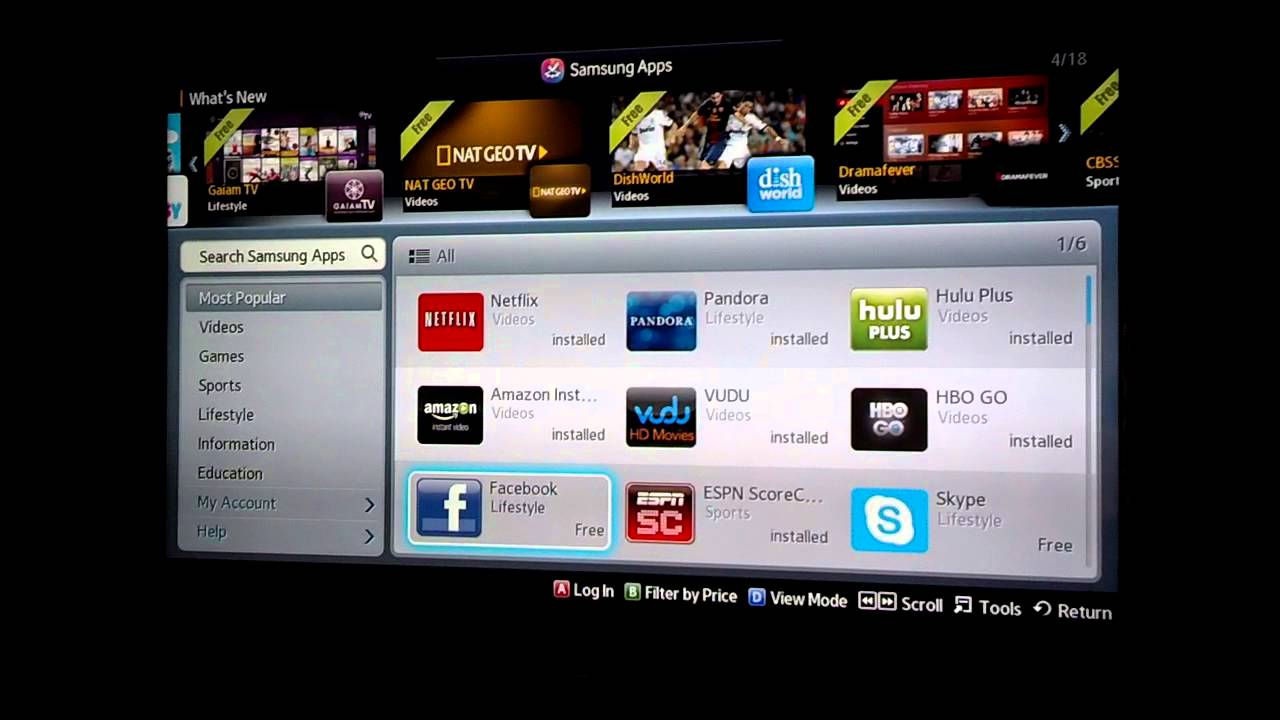
Mar 04, · Cómo descargar aplicaciones en un televisor inteligente Samsung Para descargar aplicaciones, necesitará tener su televisor conectado a Internet a través de un cable Ethernet o de forma inalámbrica. Siempre que ese sea el caso, presione el botón Inicio en su control remoto para abrir el blogger principal.com: Ben Stegner 20 de marzo · Los televisores inteligentes de Samsung ofrecen aplicaciones y juegos emocionantes que hacen que sea más fácil que nunca acceder al entretenimiento que ama. A través del menú de aplicaciones, puede instalar, bloquear y organizar aplicaciones, lo que le brinda un mayor control sobre quién puede acceder a sus medios.Desde la pantalla de inicio del televisor, navegue y seleccione Aplicaciones y luego seleccione el ícono de búsqueda en la esquina superior derecha. Ingrese la aplicación que desea descargar, selecciónela y luego seleccione Instalar. Una vez que haya descargado las aplicaciones que desea, es hora de disfrutarlas. Presione el botón Inicio para abrir el menú de la pantalla de inicio del televisor
Cómo abrir aplicaciones instaladas en su televisor Samsung
Última actualización: 7 de mayo de este artículo fue escrito por Nicole Levine, MFA. Nicole Levine es redactora y editora de tecnología de wikiHow. Tiene más de 20 años de experiencia creando documentación técnica y liderando equipos de soporte en las principales empresas de software y alojamiento web. Nicole también tiene una maestría en escritura creativa de la Universidad Estatal de Portland y enseña composición, escritura de ficción y creación de fanzines en varias instituciones. Este artículo ha sido visto veces. Este wikiHow te enseñará cómo buscar y agregar aplicaciones a tu Samsung Smart TV.
También aprenderá cómo reorganizar las aplicaciones en su pantalla de inicio y cómo eliminar las aplicaciones que ya no usa. Presione el botón de inicio. Seleccionar aplicaciones. Seleccione una categoría. Seleccione una aplicación. Seleccione Instalar o Agregar a Inicio. ¿Te ayudó este resumen?? sí No. Iniciar sesión El inicio de sesión social no funciona en navegadores de incógnito y privados. Inicie sesión con su nombre de usuario o correo electrónico para continuar. Cuenta de wikiHow. No tienes cuenta aún? Crea una cuenta. Panel de la comunidad Escribe un artículo Solicita un artículo nuevo Más ideas Edita este artículo. Cursos New Tech Help Pro Nuevos videos de expertos Cómo descargar aplicaciones en samsung smart tv Iniciar sesión en la actualización de wikiHow Pro. Inicio Búsqueda aleatoria de artículos Cursos Nuevo Acerca de wikiHow Maneras fáciles de ayudar a aprobar preguntas Aplicación de corrección de ortografía Más cosas para probar Usamos cookies para hacer que wikiHow sea grandioso. Al utilizar nuestro sitio, acepta nuestra política de cookies.
Configuración de cookies. wikiHow es donde la investigación confiable y el conocimiento experto se unen. Descubra por qué la gente confía en wikiHow. Categorías Informática y Electrónica Televisión Smart TV Cómo descargar aplicaciones en un Samsung Smart TV. Descargar el artículo Explore los métodos de este artículo. Artículos relacionados. Resumen del artículo. Escrito por Nicole Levine, MFA Última actualización: 7 de mayo, Método 1. Esto abre la pantalla de inicio de su televisor inteligente. Seleccionar APLICACIONES. Es el icono en la parte inferior de la pantalla que contiene 4 círculos. Use los botones de dirección en su control remoto cómo descargar aplicaciones en samsung smart tv para navegar allí debe estar cerca de la parte inferior izquierda.
Seleccione una categoría para navegar. Varias categorías aparecen en la parte inferior de la pantalla. Elija una categoría que le interese para ver qué hay disponible. Seleccione una aplicación para obtener más información. Verá detalles sobre la aplicación, así como capturas de pantalla y aplicaciones relacionadas. Si está usando un modelo o, puede seleccionar el botón Abrir para iniciar la aplicación sin agregarla a su pantalla de inicio. Seleccione Instalar modelos más nuevos o Agregar a Inicio modelos más antiguos. Esto descarga la aplicación seleccionada y la agrega a su pantalla de inicio. Cuando inicie la aplicación desde la pantalla de inicio, es posible que se le solicite que inicie sesión en la aplicación o cree una nueva cuenta. Siga las instrucciones en pantalla para hacerlo. Método 2. Navega a una aplicación que quieras mover. Use las teclas de dirección para resaltar la aplicación. Seleccione Mover. La aplicación ya está lista para moverse. Navegue hasta el lugar donde desea colocar la aplicación.
Usa las teclas de dirección para llegar. Presione Seleccionar en el control remoto. El icono de la aplicación ahora aparece en su nueva ubicación. Método 3. Seleccione Configuración u Opciones. La opción que ve varía según el modelo de su televisor inteligente. Si está usando el modelo, seleccione Eliminar ahora. Seleccione la aplicación que desea eliminar. Aparecerán varias opciones debajo del icono de la aplicación. Si está usando el modelo, seleccione Listo ahora. Seleccione Eliminar. Un mensaje de confirmacion aparecera. Seleccione Eliminar modelos más nuevos o Aceptar modelos más antiguos. Esto elimina la aplicación de su televisor. No tengo un botón de "inicio" en mi control remoto. En su lugar, según tu gráfico, está el botón "menú". Es lo mismo? Luke Robel. ¿Es tu televisor un televisor inteligente?? No fue útil 3 Útil 0. Incluya su dirección de correo electrónico para recibir un mensaje cuando se responda esta pregunta. También puede que te guste cómo. Cómo. Acerca de este artículo. Escrito por:. Nicole Levine, Maestría en Bellas Artes. Coautores: 9. Actualizado: 7 de mayo, Categorías: Smart TV.
Resumen del artículo X 1. En otros idiomas Nederlands: Aplicaciones descargadas en Samsung Smart TV. 中文: 三星 智能 电视 上 下载 应用, cómo descargar aplicaciones en samsung smart tv. Deutsch: Apps auf einem Samsung Smart TV herunterladen. Italiano: Scaricare Applicazioni su uno Smart TV Samsung. Bahasa Indonesia: Mengunduh Aplikasi pada Televisi Pintar Samsung. Português: Baixar Aplicativos em uma Smart TV da Samsung. Русский: устанавливать приложения на телевизор Samsung Smart TV. العربية: تنزيل التطبيقات على تلفاز ذكي من نوع سامسونج. ไทย: ดาวน์โหลด แอ พ ใน Samsung Smart TV. हिन्दी: सैमसंग स्मार्ट टीवी पर ऐप डाउनलोड करें. Tiếng Việt: Tải ứng dụng trên Smart tivi Samsung.
Español: descargar aplicaciones en un televisor inteligente Samsung. 日本語: Samsung ス マ ー ト テ レ ビ で ア プ リ を ダ ウ ン ロ ー ド す る. Türkçe: Samsung Smart TV'de Uygulama Nasıl İndirilir, cómo descargar aplicaciones en samsung smart tv.
descarga de instagram para pc
Si está usando el modelo, seleccione Eliminar ahora. Artículos de tendencia Cómo. Verá un botón Agregar a la página de inicio en la página de una aplicación justo después de instalarla. Para descargar aplicaciones, deberá tener su televisor conectado a Internet a través de un cable Ethernet o de forma inalámbrica. Si está buscando mejorar su experiencia de TV, considere invertir en uno de estos mejores dispositivos de transmisión de video.

No comments:
Post a Comment